Bạn có thường xuyên ngủ quên khi đang xem YouTube, để rồi sáng dậy thấy điện thoại hết pin hoặc video vẫn phát liên tục? Hay bạn đang muốn quản lý thời gian xem YouTube của con cái một cách hiệu quả hơn? Trong bài viết này, tanglike88.com sẽ hướng dẫn bạn cách hẹn giờ tắt YouTube hoàn toàn tự động và đơn giản, giúp kiểm soát thời gian giải trí dễ dàng hơn.
Lợi ích của việc hẹn giờ tắt YouTube bạn nên biết
Việc cài đặt hẹn giờ tắt YouTube không chỉ giúp bạn tránh lãng phí pin mà còn mang lại nhiều lợi ích thiết thực cho sức khỏe và cuộc sống:
- Bảo vệ giấc ngủ: Ngăn video phát xuyên đêm, giúp bạn có giấc ngủ sâu và không bị gián đoạn.
- Tiết kiệm pin và dữ liệu (3G/4G/5G): Tự động tắt ứng dụng khi bạn đã ngủ, tránh lãng phí tài nguyên điện thoại.
- Quản lý thời gian cho trẻ em: Là công cụ hữu hiệu cho phụ huynh giới hạn thời gian xem YouTube của con cái.
- Tạo thói quen lành mạnh: Giúp bạn kiểm soát thời gian giải trí, tránh bị “nghiện” YouTube một cách vô thức.

Cách hẹn giờ tắt YouTube trên điện thoại
Nếu bạn thường xem YouTube trước khi đi ngủ và muốn ứng dụng dừng lại sau một thời gian nhất định, việc hẹn giờ tắt YouTube trên điện thoại là giải pháp tiện lợi giúp bạn tiết kiệm pin, bảo vệ giấc ngủ và kiểm soát thời gian sử dụng hiệu quả hơn.
Đối với điện thoại Android
Đây là cách đơn giản nhất vì bạn không cần cài thêm bất kỳ ứng dụng nào. YouTube trên Android đã tích hợp sẵn tính năng nhắc nhở giờ đi ngủ để hỗ trợ bạn chủ động quản lý thời gian.
Cách thực hiện:
- Mở ứng dụng YouTube, nhấn vào ảnh đại diện (avatar) ở góc trên bên phải màn hình.
- Chọn mục Cài đặt.
- Trong menu Cài đặt, nhấn vào Chung.
- Gạt nút bật tại “Lời nhắc đến giờ đi ngủ”. Một cửa sổ sẽ xuất hiện để bạn thiết lập giờ bắt đầu và kết thúc. Sau khi chọn, nhấn OK.
Lưu ý: Tính năng này chỉ hiển thị thông báo nhắc nhở, bạn cần bấm vào thông báo để dừng xem, chứ YouTube không tự động tắt video.
Đối với iPhone (iOS)
iPhone có một “tính năng ẩn” cực kỳ hữu ích giúp bạn tự động tắt mọi âm thanh hoặc video đang phát, bao gồm cả YouTube, mà không cần cài thêm ứng dụng. Tính năng này nằm ngay trong ứng dụng Đồng hồ mặc định.
Cách thực hiện:
- Mở ứng dụng Đồng hồ (Clock) trên iPhone và chọn tab Hẹn giờ (Timer) ở góc dưới bên phải.
- Thiết lập thời gian bạn muốn xem YouTube (ví dụ: 30 phút 00 giây).
- Nhấn vào mục Khi hẹn giờ kết thúc (When Timer Ends).
- Kéo xuống dưới cùng, chọn Dừng phát (Stop Playing) rồi nhấn Thiết lập (Set) ở góc trên bên phải.
- Nhấn Bắt đầu (Start) để kích hoạt hẹn giờ. Khi hết thời gian, iPhone sẽ tự động dừng video YouTube và khóa màn hình.
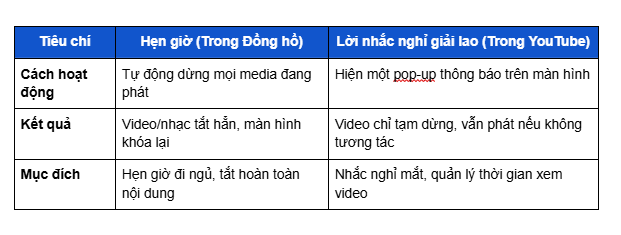
Phân biệt: Hẹn giờ trong Đồng hồ vs. Lời nhắc nghỉ giải lao YouTube
Nhiều người thường nhầm lẫn giữa hai tính năng này. Bảng dưới đây sẽ giúp bạn phân biệt rõ:
Cách hẹn giờ tắt YouTube trên máy tính (PC/Laptop)
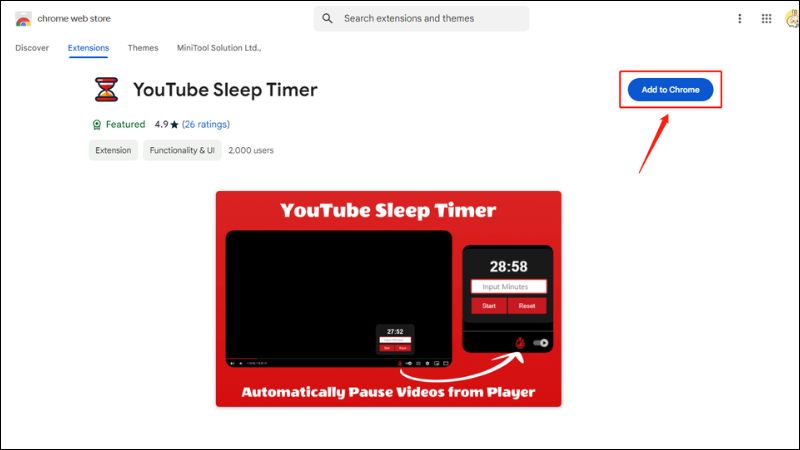
Đối với người dùng máy tính, cách tiện lợi nhất để hẹn giờ tắt YouTube là sử dụng các tiện ích mở rộng (Extension) trên trình duyệt. Trong số đó, "YouTube Sleep Timer" là một tiện ích cực kỳ phổ biến, dễ sử dụng và tương thích với Chrome, Cốc Cốc và các trình duyệt nhân Chromium khác.
Hướng dẫn cài đặt và sử dụng:
- Mở trình duyệt Chrome/Cốc Cốc, truy cập vào Cửa hàng Chrome trực tuyến (Chrome Web Store).
- Tại ô tìm kiếm, gõ "YouTube Sleep Timer" và nhấn Enter.
- Chọn tiện ích có tên tương ứng và nhấn vào nút Thêm vào Chrome (Add to Chrome).
- Mở một video YouTube bất kỳ, bạn sẽ thấy một ô hẹn giờ nhỏ xuất hiện ở góc trên bên phải của khung video.
- Nhập số phút bạn muốn hẹn giờ, sau đó nhấn Start. Tiện ích sẽ tự động đếm ngược và dừng phát video khi hết giờ..
Giải đáp các câu hỏi thường gặp (FAQ)
Dưới đây là giải đáp cho một số thắc mắc phổ biến mà người dùng thường gặp khi hẹn giờ tắt YouTube.
Hẹn giờ tắt YouTube có giúp tiết kiệm pin không?
Có, chắc chắn rồi. Khi YouTube được tắt hoàn toàn, ứng dụng sẽ ngừng chạy nền, màn hình điện thoại tắt và bộ xử lý không còn hoạt động liên tục. Điều này giúp tiết kiệm pin đáng kể, đặc biệt nếu bạn có thói quen xem video trước khi ngủ hoặc để máy hoạt động suốt đêm.
Có cách nào hẹn giờ tắt YouTube trên Smart TV không?
Hiện tại, ứng dụng YouTube trên hầu hết các dòng Smart TV chưa hỗ trợ hẹn giờ tắt trực tiếp. Tuy nhiên, bạn có thể sử dụng một giải pháp thay thế hiệu quả: kích hoạt chế độ hẹn giờ ngủ (Sleep Timer) có sẵn trong TV.
Hãy vào Cài đặt (Settings) > chọn Thời gian (Time) hoặc Hệ thống (System) > bật Sleep Timer. Sau thời gian đã đặt, TV sẽ tự động tắt, đồng nghĩa với việc YouTube cũng sẽ ngừng phát.
Các ứng dụng hẹn giờ bên thứ ba có an toàn không?
Phần lớn các ứng dụng hẹn giờ phổ biến trên Google Play Store đều an toàn khi sử dụng. Tuy nhiên, để đảm bảo an ninh và tránh rủi ro, bạn nên lưu ý:
- Chỉ tải các ứng dụng có lượt tải cao, đánh giá tích cực.
- Đọc kỹ đánh giá (review) của người dùng khác trước khi cài đặt.
- Kiểm tra quyền truy cập mà ứng dụng yêu cầu – tránh những ứng dụng yêu cầu quyền không cần thiết.
Việc thiết lập hẹn giờ tắt YouTube là một giải pháp thông minh giúp bạn bảo vệ thiết bị, tiết kiệm pin và quản lý thời gian sử dụng hợp lý hơn cho bản thân hoặc con cái. Với các cách hẹn giờ tắt YouTube được chia sẻ trong bài, bạn hoàn toàn có thể yên tâm thư giãn mà không cần lo lắng đến việc YouTube chạy xuyên đêm. Khám phá thêm nhiều mẹo hữu ích khác tại chuyên mục Kiến thức YouTube để làm chủ trải nghiệm xem video mỗi ngày!